

14.02.2015 - 06:00
Avui us ensenyaré a mirar la tele. Sí, a mirar la tele al segle XXI: fent servir la tecnologia i uns coneixements informàtics de nivell mitjà (per això minimitzo les dificultats tant com pugui) podem crear-nos un media center i veure allò que ens interessa i quan ens interessa, ni publicitat ni programes avorrits, films, sèries, música… Una quantitat il·limitada d’oci des del sofà de casa. I, si sou una mica hàbils, podreu veure algun canal extra, però…
Què és un media Center?
És un servidor multimèdia que organitza els nostres fitxers d’àudio i de vídeo i els reprodueix. No es limita a tenir-los tots en un mateix lloc, sinó que permet d’indexar-los, trobar-los i reproduir-los encara que siguin de molts diferents formats. Un dels principals problemes dels sistemes de reproducció de multimèdia és la gran quantitat de formats que hi ha al mercat: AVI, MPEG per a DVD (versions 1, 2 i 4), MP4, WMV, MOV, MKV, Flash i molts més. Els media center han de tenir descodificadors per a poder reproduir el màxim de formats possibles. Per organitzar els nostres continguts i poder decidir què volem veure en lloc d’estar pendents de la programació de la tele heu de tenir un media center. Però no us preocupeu, no parlem de gaires diners.
Alternatives al mercat
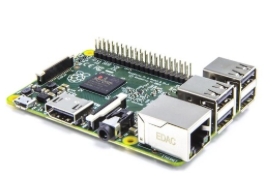
Si volem fer-ho fàcil, podem comprar un disc dur que reprodueixi directament al televisor. És senzill i no ens complicarem la vida: segurament no indexarem res, ens limitarem a veure a la pantalla el nom del fitxer i llestos. Però nosaltres volem alguna cosa més i volem suar una mica per poder dir que ‘això ho he fet jo’. Així que tenim dues alternatives: Plex i XBMC (o Kodi). Totes dues poden funcionar en una Raspberry PI (la versió ‘despullada’ del Model B+ val 30,60 euros i la versió starter kit amb capsa, font d’alimentació i MicroSD, val 55,95 euros). Per tots els dubtes i per trobar noves aplicacions de la Raspberry Pi, aneu a Raspberry.cat: vigileu de no anar a parar a la pàgina dels cats de Raspberry. També els podeu seguir a Twitter a @RaspberryCatala.
S’acaben de presentar, però encara no són disponibles, les noves Raspberry PI B 2 model B, més potents i amb 1 GB de ram, (47,90 euros). En tot cas, haureu d’afegir un disc dur extern USB, de 30 euros a 100 segons la capacitat.
Plex segurament és l’opció més potent i disponible per a qualsevol plataforma, fins i tot té una opció premium que permet de descarregar un fitxer a la nostra pissarreta o telèfon per a veure el contingut si som lluny de casa, en un avió per exemple, i una segona opció que permet de carregar fitxers a Dropbox o semblants. Si teniu la precaució de tenir la carpeta de descàrregues Torrent accessible al servidor Plex, totes les descàrregues s’afegiran amb les seves metadades.
XBMC és de codi obert i fins i tot té una versió per a Raspberry Pi, funciona pràcticament amb el mateix tipus de fitxers que Plex, però us farà suar una mica més. La instal·lació és molt ràpida, un parell de minuts, i tot el que hem de fer nosaltres és donar-li l’adreça de la carpeta o carpetes a on tenim els nostres fitxers, esperar una estona i veure com apareixen ben classificats, amb caràtules, descripcions i, fins i tot, la llista d’actors. Trobareu tres grans versions de Xbmc per a Raspberry Pi: Raspbmc, XBian i OpenElec. La versió de Raspbmc, ara coneguda com a OSMC, la trobareu a Raspbmc.com (per a Windows i per a Linux i OSX): el link ja us porta directament a la pàgina on s’explica detalladament la instal·lació. La versió XBian té un instal·lador molt i molt senzill que després de baixar la imatge de disc, la passa a la targeta SD: la trobareu a Xbian.org. Però no us quedeu en la versió per defecte, a còpia de plug-ins podeu fer-lo servir per fer presentació de diapositives, veure informes del temps ‘a mida’, veure versions originals de films subtitulats. Si necessiteu ajuda, podeu consultar i fer preguntes al fòrum de Xbmsspain i a Tv3alacarta. Les ajudes per poder veure les emissions que les televisions fan per internet, per als més agosarats busqueu ‘fiuxy’ a Google.
Veure el contingut a la tele
Ja tenim el servidor media center en marxa i ara volem veure el contingut al nostre televisor. Si ho hem muntat en un ordinador que té sortida HD (com la Raspberry Pi, per exemple) només hem de connectar el cable HDMI al televisor i llestos. Si el televisor és compatible amb DLNA podreu fer servir qualsevol dels dos programaris. DNLA (Digital Livin Network Alliance) és un protocol o normes de comunicació entre dispositius per a compartir continguts via wi-fi o Ethernet, creat per Sony el 2003.
Si, en canvi, el servidor és al despatx o bé volem veure el contingut en un televisor que no és el que té el media center al costat ni és compatible amb DLNA, tenim unes quantes opcions. La més senzilla és el Chromecast (20-35 euros segons ofertes) que rep via wi-fi el contingut tant de Plex com de XBMC. Una vegada tingueu el Chromecast, mireu de treure-hi una més de servei, per exemple, veient Netflix: us dono un link que explica la manera de fer-ho amb un servidor Smart DNS per a evitar el blocatge o més coses que us expliquen els d’Hipertextual.
Si sou maqueros, l’AppleTV podria ésser una solució, però o bé hi feu un jailbreak per a instal·lar-hi Plex o VBMC o bé, si no el voleu fer, només podreu instal·lar Plex en els models 2 i 3, no en el primer, i no és senzill. Aquí teniu un tutorial en anglès i aquí la traducció en castellà.
Aprofitant l’onada de fred podem treure profit del nostre media center, però recordeu que hi ha vida més enllà de la pantalla i les activitats a l’aire lliure són necessàries per a la nostra salut… en tots els sentits.